Ce qu’il vous faut
- Un Mac sous macOS 14 (Sonoma) ou plus récent.
- De l’espace disque pour vos repositories : un repository contient vos descriptions, pas vos fichiers numériques, qui restent où ils sont.
Memory Atlas fonctionne entièrement en local. Il ne se connecte à aucun service, pas même à Obscura Flow : le transfert se fait par un paquet que vous importez vous-même.
Installer l’application
- Ouvrez l’image disque
Memory Atlas-<version>.dmgfournie par votre équipe. - Dans la fenêtre qui s’ouvre, faites glisser Memory Atlas sur le raccourci Applications.
- Éjectez l’image disque, puis lancez Memory Atlas depuis le dossier Applications ou le Launchpad.
La version distribuée est signée et notarisée par Apple : macOS l’ouvre sans avertissement. Si votre équipe vous a remis une version d’essai non notarisée, macOS peut la bloquer au premier lancement ; ouvrez-la alors par un clic droit › Ouvrir.
Pour accéder aux fichiers que vous liez à vos archives (Bureau, Documents, disques externes, volumes réseau), macOS vous demandera votre autorisation la première fois. Acceptez : sans elle, Memory Atlas ne peut pas lire les métadonnées de vos fichiers ni vérifier qu’ils sont toujours là.
La fenêtre d’accueil
Au lancement, Memory Atlas affiche la fenêtre Bienvenue dans Memory Atlas. Elle sert à créer un repository ou à en ouvrir un.
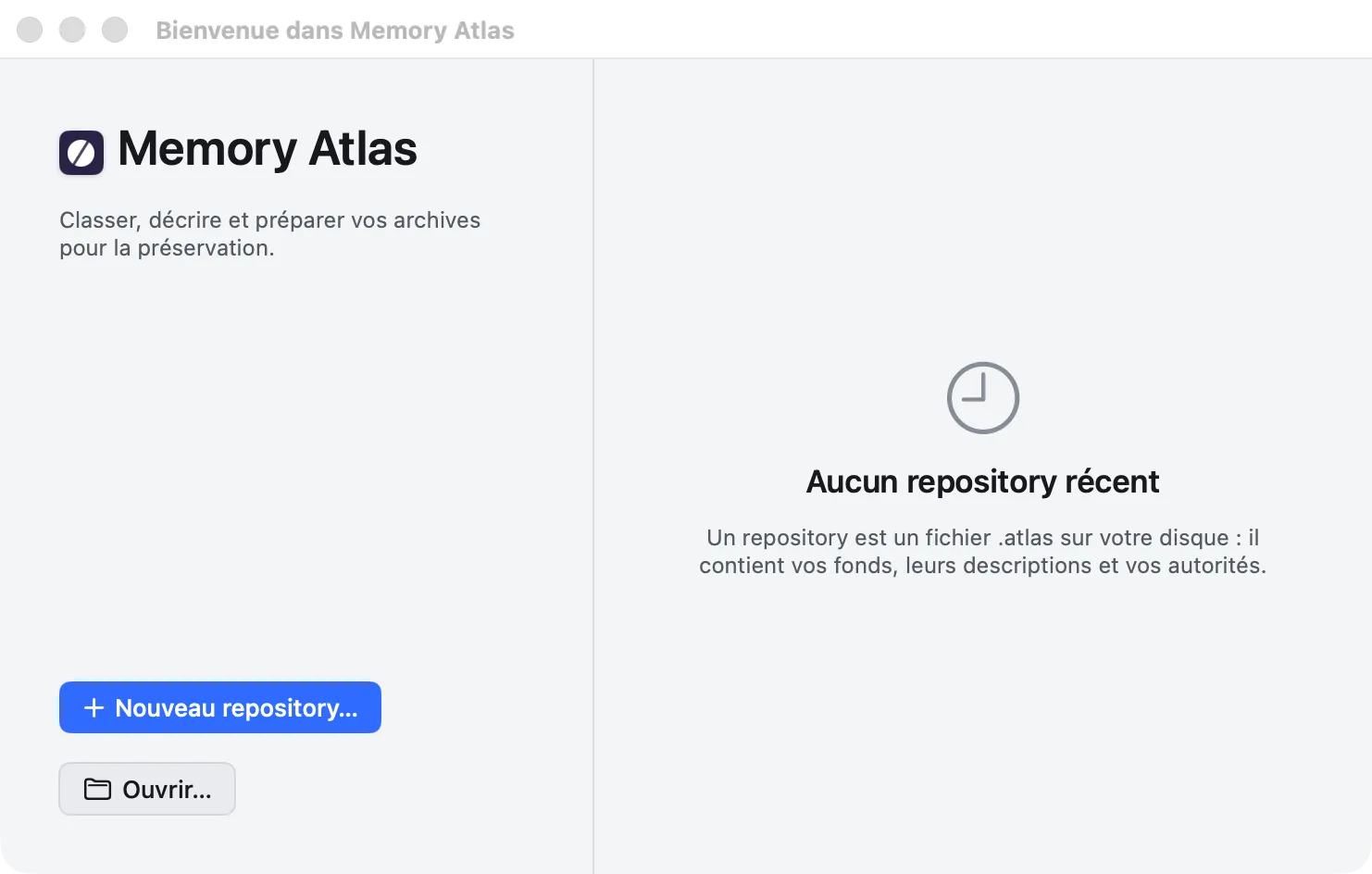
- Nouveau repository… (⇧⌘N) crée un repository : c’est l’objet du chapitre suivant.
- Ouvrir… (⌘O) ouvre un repository
.atlasexistant.
Une fois que vous avez ouvert des repositories, la partie droite en garde la liste, du plus récent au plus ancien (dix au plus). Cliquez sur un nom pour le rouvrir.
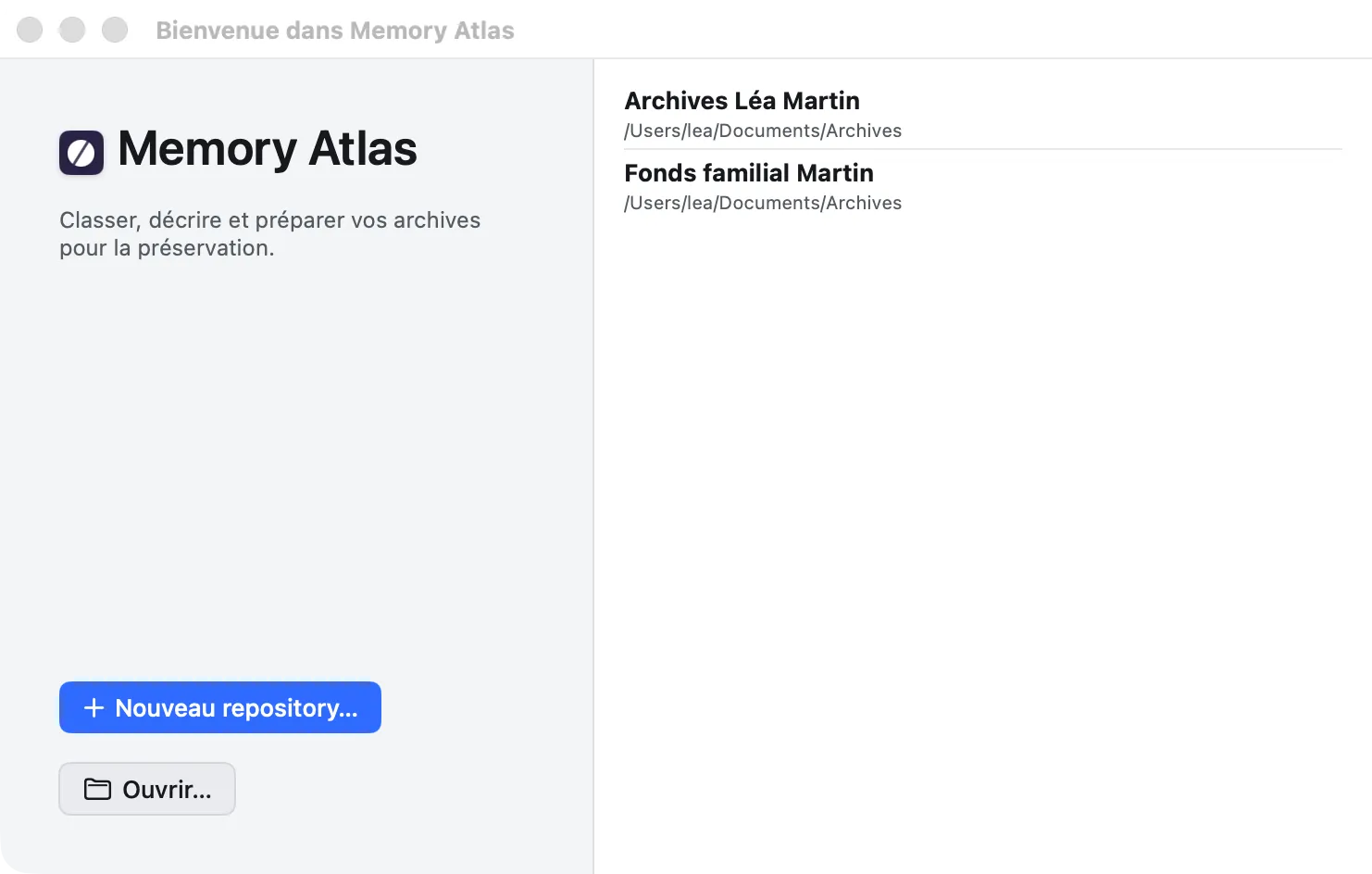
Un clic droit sur un repository récent propose Afficher dans le Finder et Retirer de la liste. Si le fichier a été déplacé ou renommé entre-temps, Memory Atlas vous le signale et propose Localiser… pour indiquer son nouvel emplacement (voir Dépannage).
Vous pouvez aussi ouvrir un repository sans passer par l’accueil : double-cliquez sur le fichier .atlas dans le Finder, ou déposez-le sur l’icône de Memory Atlas dans le Dock. Si Memory Atlas n’était pas lancé, seule la fenêtre du repository s’ouvre, sans la fenêtre d’accueil. Si le repository ne peut pas s’ouvrir, sa fenêtre en donne la raison ; fermez-la pour retrouver la fenêtre d’accueil.
Les menus à connaître
Les commandes de Memory Atlas sont réparties dans les menus habituels du Mac, plus trois menus propres :
| Menu | Ce qu’on y trouve |
|---|---|
| Fichier | Nouveau repository… (⇧⌘N), Ouvrir… (⌘O), Identité du repository…, Exporter › JSON…, Importer un export…, Restaurer une copie de sécurité… |
| Édition | Annuler / Rétablir (⌘Z / ⇧⌘Z), Filtrer l’arbre (⌘F), Recherche globale (⇧⌘F), Révéler dans l’arbre (⌘R) |
| Présentation | Palette de commandes… (⌘K), Basculer Essentiel / Complet (⌘E), Afficher / Masquer l’inspecteur (⌥⌘I), la barre latérale (⌃⌘S) |
| Unité | Nouvelle unité enfant (⌘N), Nouvelle unité sœur (⌥⌘N), Monter (⌃⌘↑), Descendre (⌃⌘↓), Déplacer vers… (⇧⌘M), Placer dans la corbeille (⌘⌫) |
| Aller | Fonds (⌘1), Autorités (⌘2), Termes (⌘3), Entrées (⌘4), Recherche (⌘5), Transferts (⌘6), Précédent (⌘[), Suivant (⌘]) |
| Préservation | Valider la branche… (⌘L), Préparer pour la préservation… (⌥⌘P), Transferts |
Toutes les modifications s’annulent avec ⌘Z, y compris un déplacement de branche, une validation ou un export.
Mises à jour
Memory Atlas vérifie lui-même, une fois par jour, si une nouvelle version est publiée, et vous la propose dans une fenêtre : elle ne s’installe qu’avec votre accord. Memory Atlas › Rechercher les mises à jour… vérifie tout de suite. Pour qu’il ne se connecte jamais, décochez Rechercher automatiquement les mises à jour dans Memory Atlas › Réglages… (⌘,), onglet Général (voir Réglages).
Choisir la langue de l’interface
Memory Atlas existe en français et en anglais. Par défaut, il suit la langue de macOS (français si macOS n’est ni en français ni en anglais). Pour choisir, ouvrez Memory Atlas › Réglages… (⌘,), onglet Général, puis Langue de l’interface : Langue du système, Français ou English. La nouvelle langue s’applique au prochain lancement ; le bouton Relancer maintenant redémarre l’application aussitôt.
Les données que vous saisissez ne sont jamais traduites, et les paquets de transfert gardent leur vocabulaire, quelle que soit la langue de l’interface.