L’arbre reflète le classement de vos archives, du général au particulier (ISAD(G) 2.1) : un fonds contient des séries organiques, qui contiennent des sous-séries, des dossiers et enfin des pièces. Chaque niveau a une abréviation affichée dans l’arbre :
| Niveau | Abréviation | Remarque |
|---|---|---|
| Collection | C | peut être une racine, comme le fonds |
| Fonds | F | racine de l’arbre |
| Sous-fonds | SF | peut se répéter (sous-fonds dans un sous-fonds) |
| Série organique | S | |
| Sous-série organique | SS | peut se répéter |
| Dossier | D | peut se répéter |
| Pièce | P | ne peut pas avoir d’enfant |
Memory Atlas refuse les placements incohérents : une pièce ne reçoit pas d’enfant, un niveau ne peut pas être placé au-dessus d’un niveau plus général, et une branche ne peut pas être déplacée dans l’une de ses propres descendantes.
Créer le fonds
Dans un repository vide, cliquez sur Créer un fonds dans la colonne centrale (ou ⌘N). Le fonds apparaît dans la barre latérale, section Archives, et dans l’arbre, avec l’intitulé provisoire « Sans titre ». Donnez-lui son intitulé : tapez « Fonds photographique » dans le champ Intitulé / analyse de la description, à droite.
Le champ Référence donne le segment de cote propre à l’unité : pour le fonds de Léa, PH. La cote complète (FR-STX/PH) est calculée en dessous, à partir de l’identité du repository et des segments des ancêtres.
Créer les séries, dossiers et pièces
Sélectionnez une unité dans l’arbre, puis :
- Nouvelle unité enfant (⌘N, ou le bouton + de la barre d’outils) crée une unité sous la sélection. Le niveau proposé est le suivant dans la hiérarchie (une série sous un fonds, un dossier sous une sous-série…), et le segment de cote est le premier numéro libre.
- Nouvelle unité sœur (⌥⌘N) crée une unité au même niveau, juste après la sélection.
Léa crée ainsi, sous le fonds, les cinq séries « Projets personnels », « Commandes », « Expositions », « Publications » et « Correspondance » (cotes FR-STX/PH/1 à /5), puis sous « Projets personnels » les sous-séries « Projet A — Lisières » (segment A) et « Projet B — Rivages » (segment B), et enfin les quatre dossiers du Projet A : « Recherche » (REC), « Négatifs » (NEG), « Scans » (SCN) et « Tirages » (TIR).
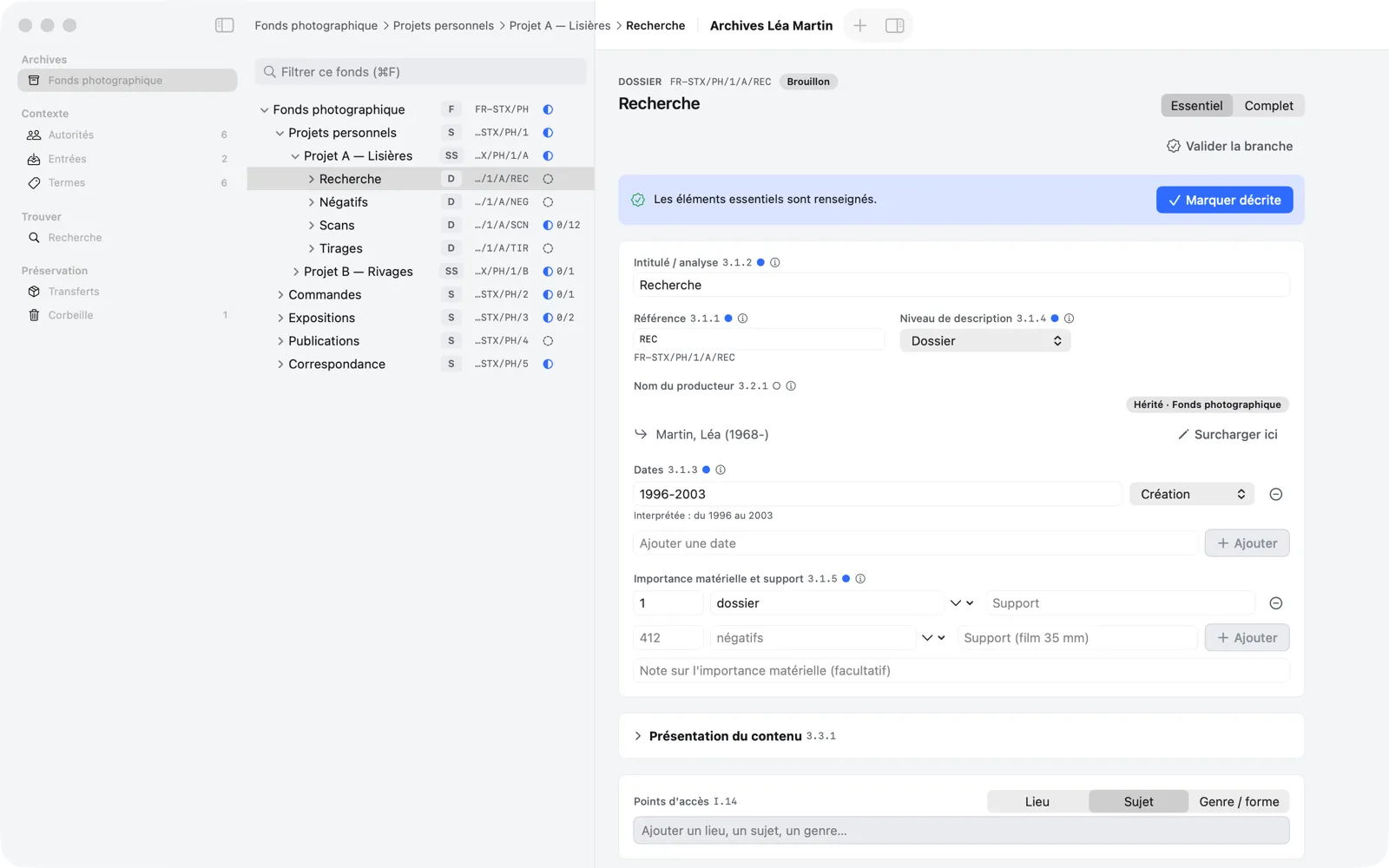
Chaque ligne de l’arbre montre, de gauche à droite :
- l’intitulé ;
- l’abréviation du niveau ;
- la cote complète ;
- le statut, par un symbole de forme différente pour chacun : cercle en pointillés (« Brouillon »), cercle à moitié plein (« En classement »), point plein (« Décrite »), coche dans un cercle (« Validée »), colis (« Prête pour préservation »), sceau coché (« Transférée »). Sur une ligne repliée s’ajoute le nombre de descendantes validées sur leur total (par exemple
0/16) ; - le nombre d’objets numériques.
Si les dernières colonnes sont coupées, élargissez la colonne de l’arbre en faisant glisser sa bordure droite. Un clic droit dans l’arbre, sur une ligne ou dans le vide, donne accès au sous-menu Colonnes, qui masque ou réaffiche les colonnes Niveau, Cote, Statut et Objets numériques. La hauteur des lignes se règle dans Réglages › Général › Densité de l’arbre (Compacte, Confortable, Aérée).
Le menu contextuel d’une unité
Un clic droit sur une unité propose :
- Nouvelle unité enfant, Nouvelle unité sœur ;
- Renommer (ou ↩ sur la ligne sélectionnée) : l’intitulé se modifie directement dans l’arbre ;
- Déplacer vers… : choisir un nouveau parent au clavier (voir plus bas) ;
- Changer le niveau, avec la liste des niveaux (le niveau actuel est coché) ;
- Placer dans la corbeille ;
- Colonnes.
Naviguer dans l’arbre
- Les flèches ↑ ↓ déplacent la sélection, → et ← déplient et replient ; ⌥→ déplie toute la branche.
- Le fil d’Ariane de la barre d’outils montre le chemin de l’unité sélectionnée ; cliquez sur un niveau pour y aller.
- Aller › Précédent (⌘[) et Suivant (⌘]) parcourent l’historique de vos sélections.
- Filtrer ce fonds (⌘F), en haut de l’arbre, ne garde que les unités dont l’intitulé ou la cote contient le texte tapé, avec leurs ancêtres. Échap vide le filtre. Pour chercher dans tout le repository, utilisez la recherche globale.
Si le repository contient plusieurs fonds, choisissez-le dans la barre latérale ; Aller › Fonds (⌘1) revient à l’arbre depuis une autre destination.
Déplacer une unité ou une branche
- Glisser-déposer une ligne sur une autre unité de l’arbre la déplace dans cette unité, avec toute sa branche. Vous pouvez aussi la déposer sur un fonds de la barre latérale.
- Unité › Déplacer vers… (⇧⌘M), aussi dans le clic droit et la palette ⌘K, déplace l’unité sélectionnée sans souris. Tapez une partie de l’intitulé ou de la cote du nouveau parent, ou de l’intitulé d’un de ses ancêtres (le nom d’une série trouve ses dossiers), choisissez-le avec ↑ ↓, puis Déplacer ici (↩) : l’unité devient sa dernière enfant. Seuls les parents que le glisser-déposer accepterait sont proposés ; le parent actuel et un parent qui a déjà une unité de même cote sont affichés grisés, avec la raison. Sous chaque ligne, le chemin de ses ancêtres (« Photographies › Négatifs ») distingue deux unités de même intitulé.
- Unité › Monter (⌃⌘↑) et Descendre (⌃⌘↓) changent l’ordre parmi les unités sœurs.
Un déplacement recalcule les cotes de la branche. Quand il a des conséquences, Memory Atlas demande confirmation et les détaille : cotes qui changent, unités validées qui devront être revalidées, unités déjà transférées concernées, changement de fonds (donc de provenance).
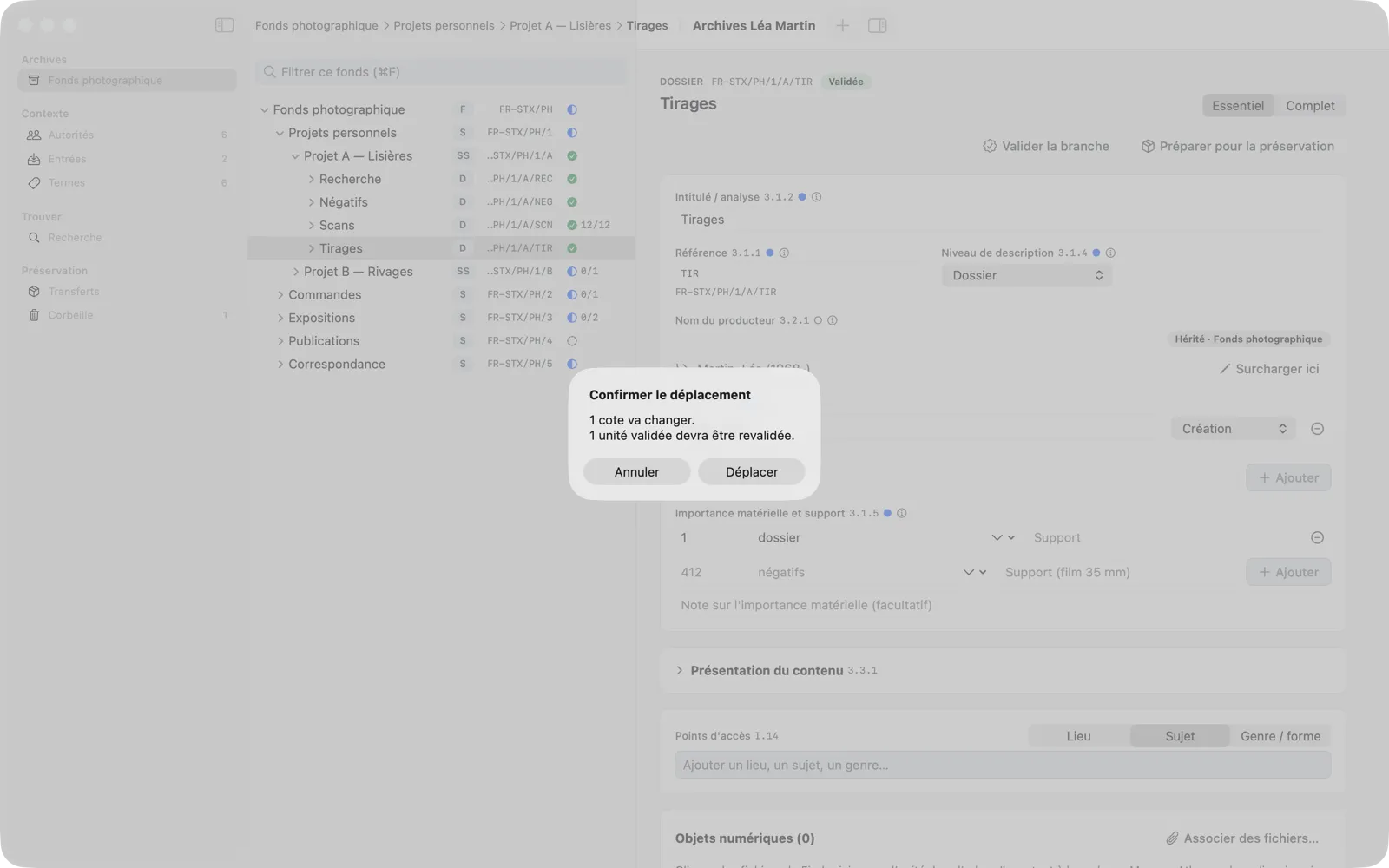
Une branche en cours d’export (statut « Prête pour préservation ») ne peut être ni déplacée, ni placée dans la corbeille, ni recevoir de nouvelles unités.
La corbeille
Placer dans la corbeille (⌘⌫) retire l’unité sélectionnée et toute sa branche de l’arbre. Rien n’est effacé : la destination Corbeille de la barre latérale liste les branches retirées, avec leur ancien emplacement et leur nombre d’unités. Restaurer remet la branche à son ancienne place.
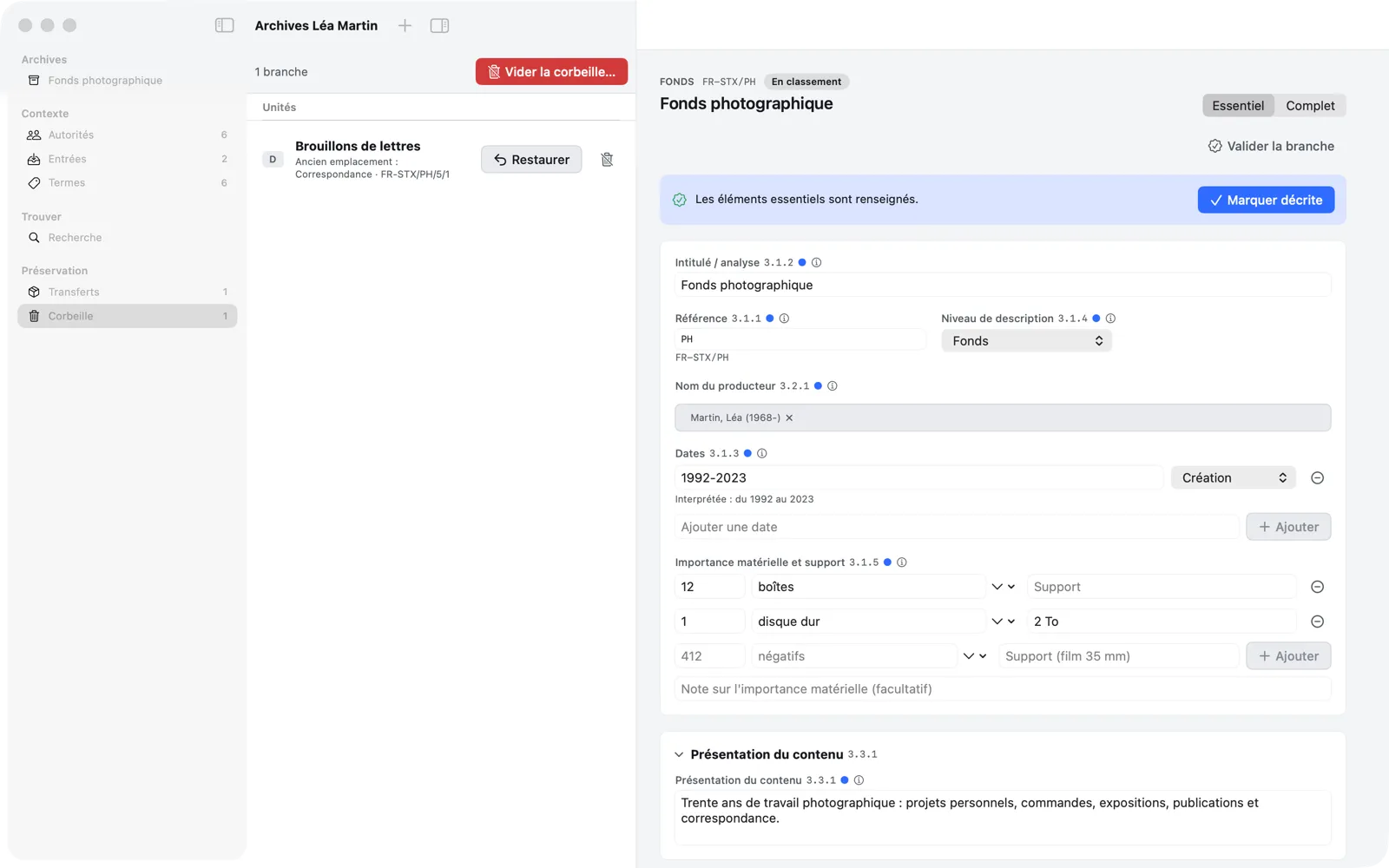
Comme toute modification, une mise à la corbeille s’annule aussi avec ⌘Z.